Novidades · 13 de outubro de 2026
Como cobrar honorários pelo Asaas sem sair do Jurisly
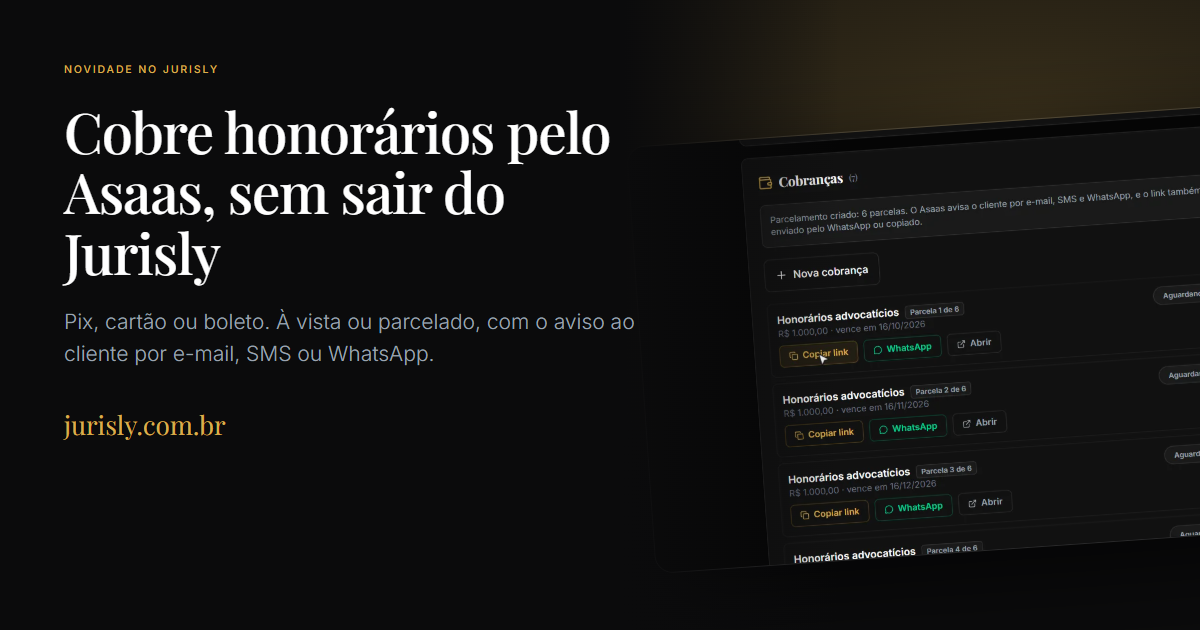
Até aqui, o Jurisly lia o que já tinha sido pago no Asaas e levava para o Financeiro. Agora o caminho também vai no sentido contrário: você cria a cobrança do cliente dentro do Jurisly, e ela nasce na conta Asaas do próprio escritório.
A cobrança pode ser por Pix, cartão ou boleto, à vista ou parcelada. O Asaas avisa o cliente pelos canais que você marcar, e cada parcela entra no Financeiro como pendente, com o link de pagamento à mão para copiar ou mandar pelo WhatsApp.
Blog do Jurisly · Atualizado em
O que mudou
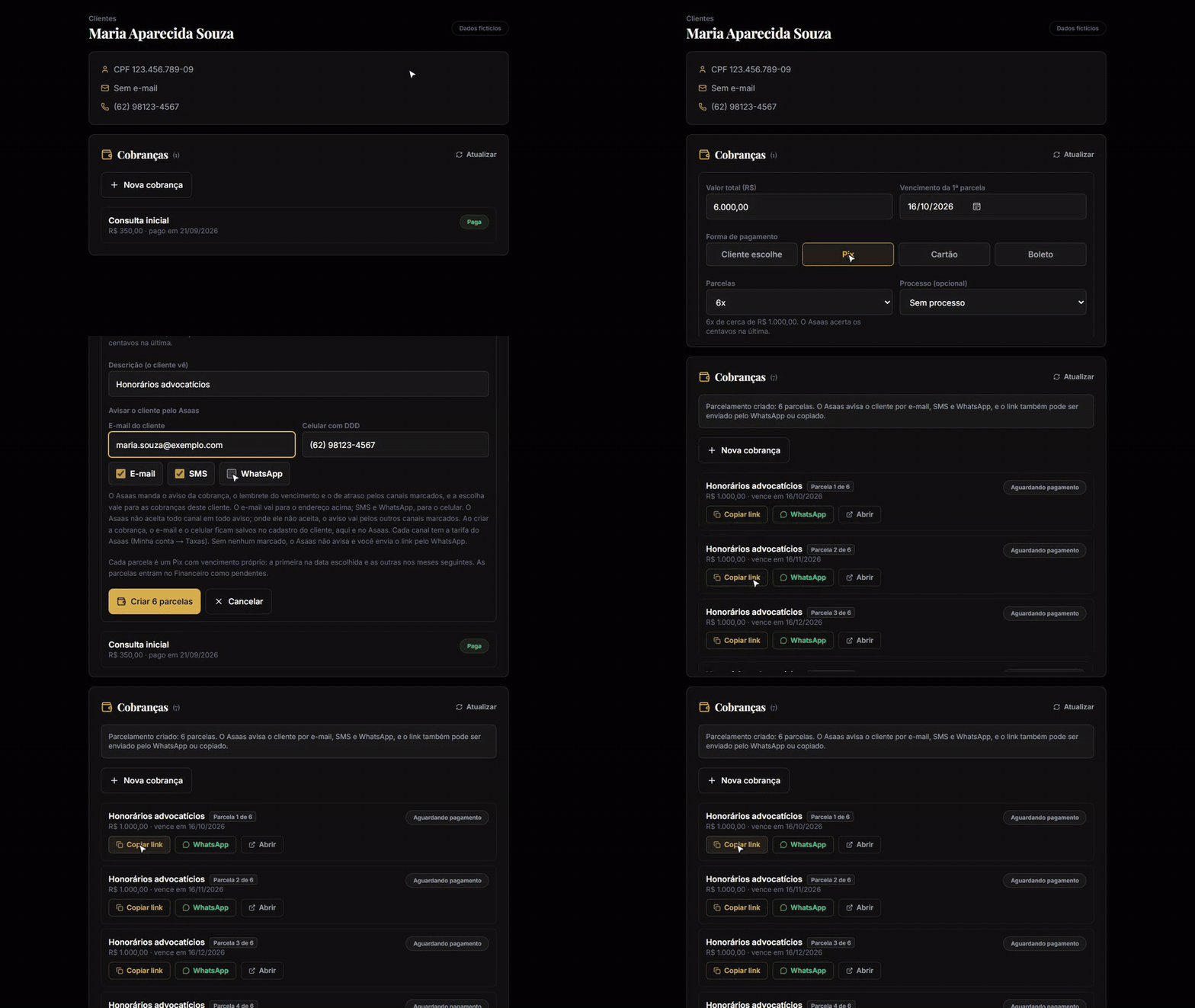
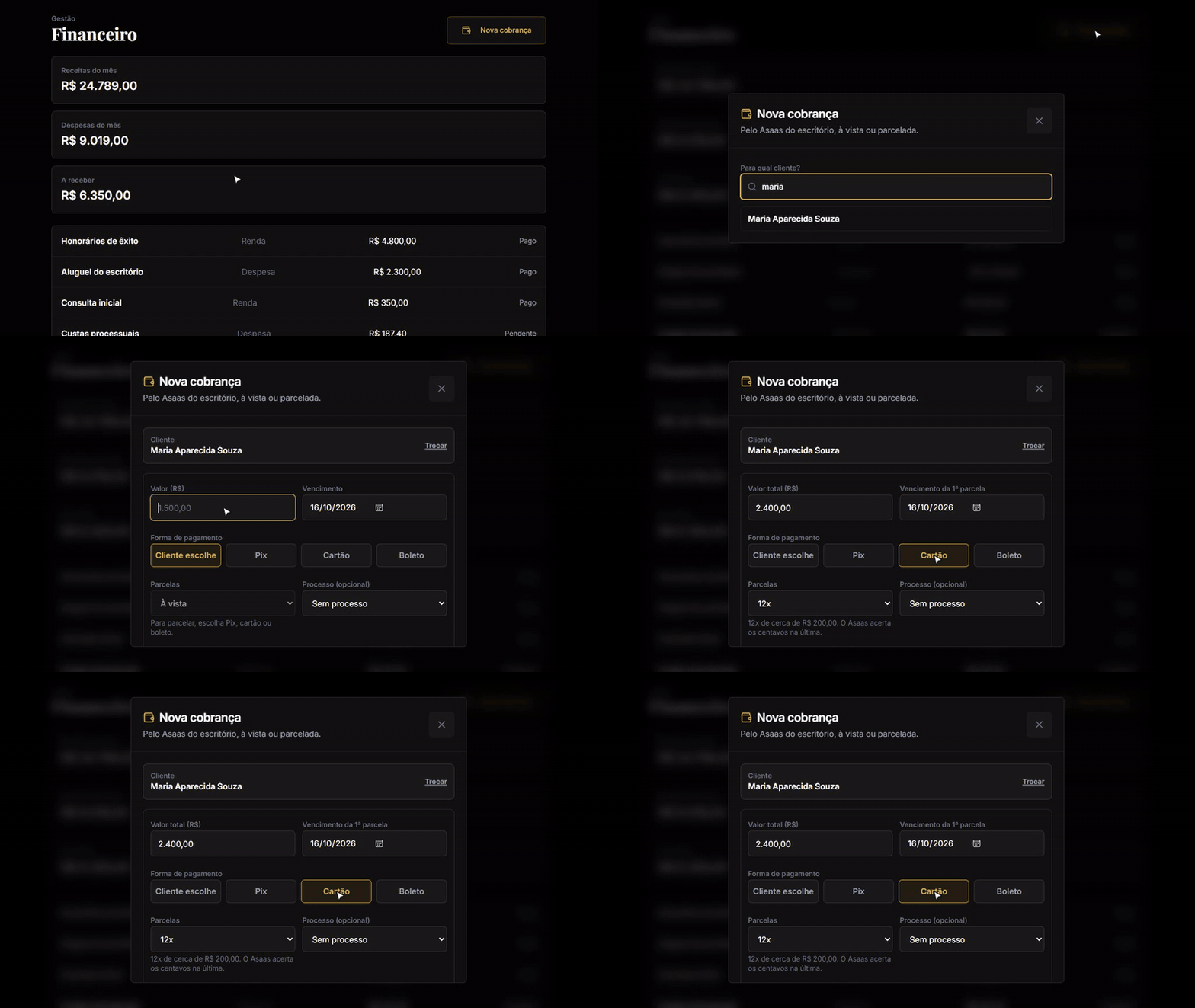
A cobrança aparece em dois lugares. Na ficha do cliente, a seção Cobranças mostra o que ele já pagou e o que está em aberto, com o botão Nova cobrança. No Financeiro, o mesmo botão abre a busca por nome ou CPF/CNPJ, para cobrar sem precisar abrir a ficha.
O Jurisly não fica no meio do pagamento. A cobrança é criada na conta Asaas que o escritório conectou, e o dinheiro cai nela, com as tarifas do plano que o escritório tem no Asaas.
Antes de começar: conecte o Asaas do escritório
A conexão é feita uma vez, por quem é sócio ou administrador do escritório. Quem não tem acesso ao Financeiro também não vê as cobranças.
- No Asaas, gere a chave de API da conta do escritório (ela começa com $aact).
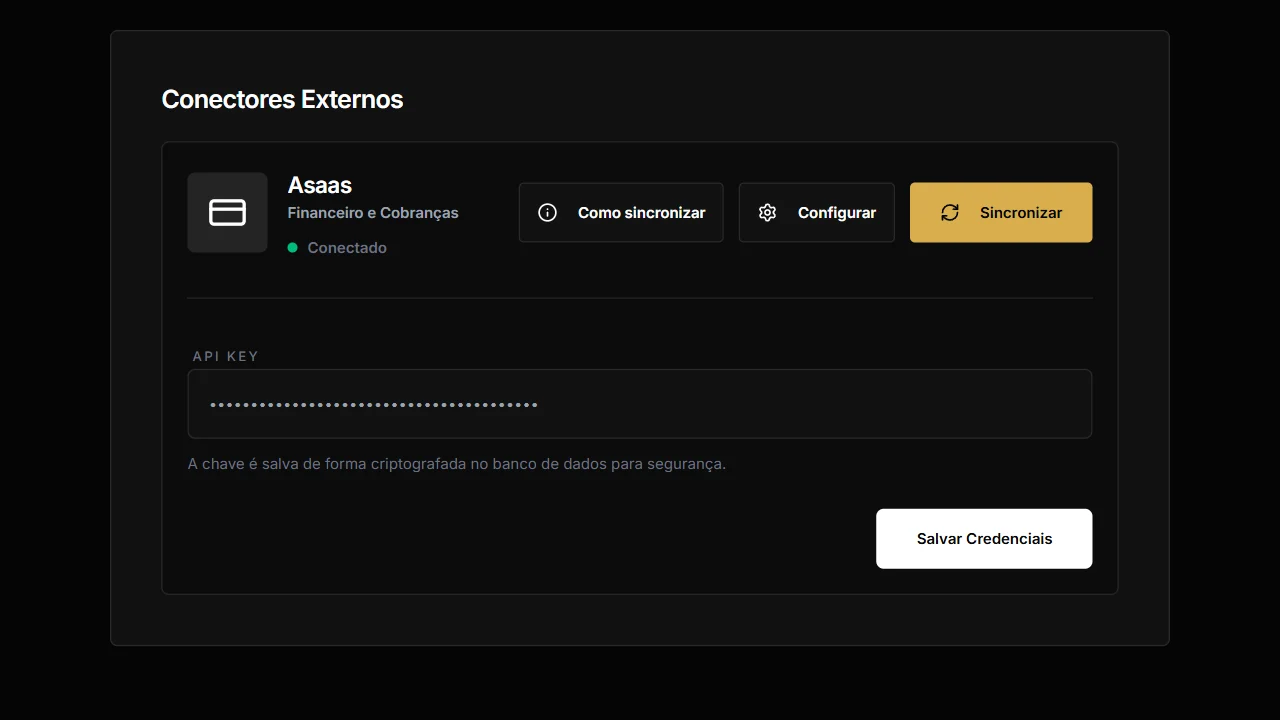
- No Jurisly, abra Configurações → Integrações e, no card do Asaas, clique em Configurar.
- Cole a chave e clique em Salvar Credenciais. O card passa a mostrar Conectado.
O cliente precisa ter CPF ou CNPJ no cadastro, porque o Asaas exige o documento de quem paga. Se faltar, a ficha mostra o atalho para editar o cliente.
Passo a passo da cobrança
- Abra o cliente em Clientes e, na seção Cobranças, clique em Nova cobrança. Ou vá ao Financeiro, clique em Nova cobrança e escolha o cliente.
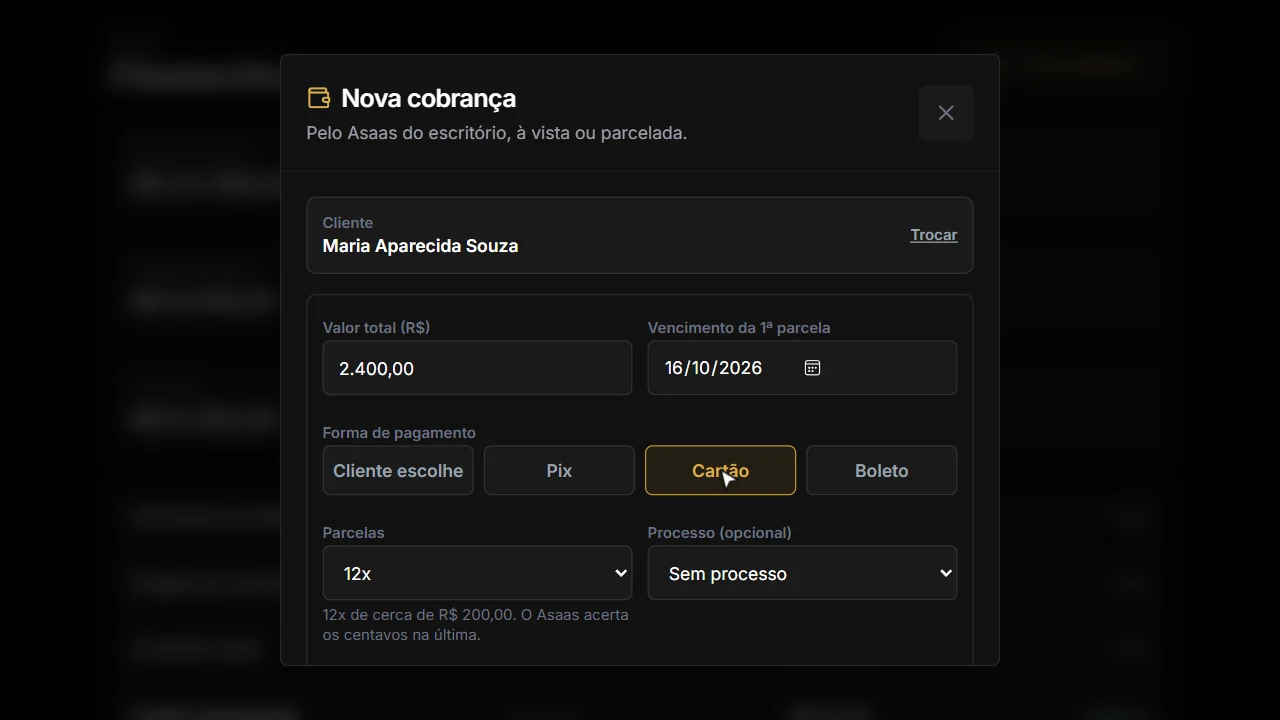
- Informe o valor e o vencimento. Em um parcelamento, o valor é o total e a data é a da primeira parcela.
- Escolha a forma: Cliente escolhe, Pix, Cartão ou Boleto.
- Se quiser parcelar, escolha o número de parcelas. O formulário mostra quanto fica cada uma.
- Se a cobrança for de um processo, escolha-o. Confira a descrição, que é o texto que o cliente vê.
- Marque por onde o Asaas avisa o cliente e clique em Criar cobrança (ou Criar 6 parcelas, por exemplo).
Formas de pagamento e parcelas
- Cliente escolhe: o cliente decide entre boleto, Pix e cartão na página do Asaas. Essa opção é só à vista.
- Pix e boleto: até 24 parcelas. Cada parcela é uma cobrança com vencimento próprio, a primeira na data escolhida e as outras nos meses seguintes.
- Cartão: até 21 parcelas. O cliente informa o cartão uma vez e o Asaas lança as parcelas na fatura. Acima de 12x, só Visa e Mastercard.
Quando o valor não se divide em parcelas iguais, o Asaas acerta os centavos na última.
Como o cliente fica sabendo
O Asaas manda o aviso da cobrança, o lembrete do vencimento e o aviso de atraso pelos canais marcados: e-mail, SMS e WhatsApp. E-mail e SMS vêm marcados quando o cliente tem o contato; o WhatsApp é uma escolha sua. A escolha vale para as cobranças daquele cliente.
O e-mail e o celular do cliente aparecem no próprio formulário e podem ser completados ali. Ao criar a cobrança, eles ficam salvos no cadastro do cliente, no Jurisly e no Asaas, sem precisar voltar à tela de Clientes.
Cada canal tem a tarifa do Asaas, que você consulta na sua conta Asaas em Minha conta → Taxas. Sem nenhum canal marcado, o Asaas não avisa, e você manda o link pelo WhatsApp do escritório.
Depois de criar: link, WhatsApp e situação de cada parcela
Cada parcela aparece na ficha do cliente com o valor, o vencimento e a situação: Aguardando pagamento, Vencida ou Paga. Enquanto não é paga, ela traz três atalhos:
- Copiar link: o link de pagamento do Asaas, para colar onde quiser.
- WhatsApp: abre o seu WhatsApp com uma mensagem pronta para o cliente, com a descrição, o valor, o vencimento e o link. Você revisa e envia.
- Abrir: a página de pagamento, como o cliente vê.
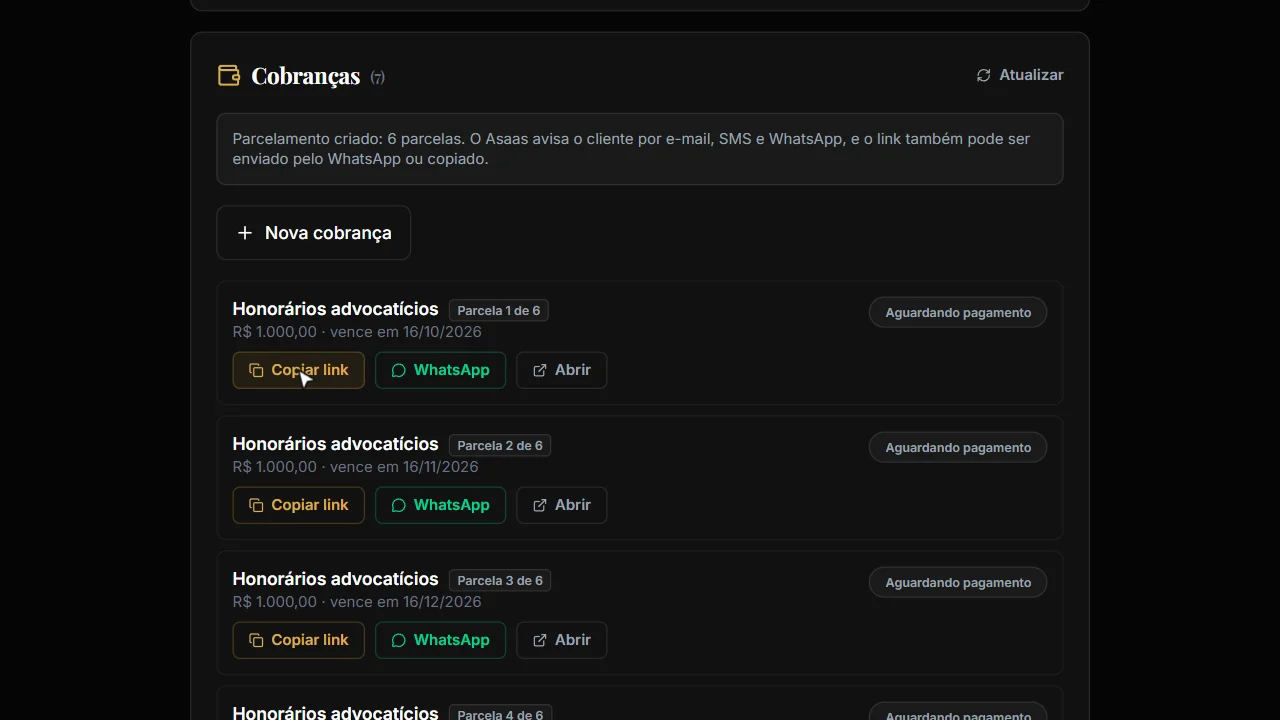
Para trazer a situação mais recente, clique em Atualizar na ficha, ou em Sincronizar em Configurações → Integrações. O Jurisly relê no Asaas as cobranças em aberto, marca as pagas como Pago no Financeiro e importa pagamentos recebidos que ainda não estavam lá. No Financeiro, cada lançamento do Asaas mostra a descrição, com a origem e o número da parcela em etiquetas.
Também nesta atualização
- Páginas do cliente e do processo: clicar no nome do cliente abre a ficha dele, com os dados, os processos, os requerimentos do INSS e a agenda. Clicar no número do processo abre a página do processo, com as intimações vinculadas e a agenda.
- Prazo com o nome da providência: ao contar o prazo de uma intimação, o compromisso na agenda leva o nome da providência sugerida pela análise, em vez de um título genérico.
- Beneficiários do INSS como clientes: quem tem requerimento no INSS passa a ser cliente do escritório, com o atalho para a ficha na lista do INSS.
- App Android: o Jurisly está no Google Play, e o Financeiro do app mostra os lançamentos do Asaas com a descrição e a parcela, como no site.
Perguntas frequentes
- O Jurisly cobra alguma taxa sobre as cobranças?
- Não. A cobrança é criada na conta Asaas do escritório e o valor cai nela. As tarifas são as do Asaas, conforme o plano da conta do escritório, incluindo as de cada canal de aviso.
- Preciso ter conta no Asaas?
- Sim. O escritório conecta a própria conta em Configurações → Integrações, colando a chave de API. Sem a conexão, a seção Cobranças mostra onde conectar.
- Dá para parcelar honorários no Pix ou no boleto?
- Sim, em até 24 parcelas. Cada parcela vira uma cobrança com vencimento próprio, uma por mês a partir da data escolhida. No cartão, o parcelamento vai até 21x, e acima de 12x só nas bandeiras Visa e Mastercard.
- Quem da equipe pode criar cobranças?
- Quem é sócio ou administrador do escritório, os mesmos perfis que acessam o Financeiro.
- Consigo cobrar pelo app de celular?
- Por enquanto, a cobrança é criada no site do Jurisly, inclusive pelo navegador do celular. As parcelas criadas aparecem no Financeiro do app.
Experimente no seu escritório
Já usa o Jurisly? A novidade está no seu painel. Ainda não usa? Os 7 primeiros dias são grátis.